Anda mempunyai kumpulan foto atau gambar yang keren? merasa capek untuk membuka filenya satu per satu? jadikan saja kumpulan foto anda menjadi 1 dengan format gif. Dengan ini, anda tak perlu lagi membuka file gambar anda satu per satu. Cukup dengan melihat kumpulan gambar keran anda yang digabung menjadi satu yang dapat bertukar secara otomatis...
Untuk itu saya tawarkan pada anda software gratis bernama gif creator yang berfungsi menggabungkan gambar-gambar anda menjadi animasi gif. Penggunaan dari software portabel ini sangat mudah. Anda hanya perlu memasukkan foto-foto anda yang ingin dijadikan animasi gif dengan menekan tombol add --> pilih gambar --> created gif. Tapi software ini hanya berlaku pada gambar yang berformat bmp.
download gif creator disini
Ada satu software lagi yang dapat membuat animasi gif dari kumpulan gambar dengan fitur yang lebih lengkap dari pada gif creator. Mendukung banyak format gambar. Nama software tersebut adalah easy gif animator. Software ini tidak gratis alias berbayar, tapi saya telah menyertakan kode lisensi pada paketnya agar dapat digunakan seterusnya...
download easy gif animator disini
Semoga berguna dan bermamfaat...
Tampilkan postingan dengan label Tutorial. Tampilkan semua postingan
Tampilkan postingan dengan label Tutorial. Tampilkan semua postingan
pada kesempatan kali ini saya akan memberikan artikel mengenai cara pembuatan sebuah aplikasi peminjaman di sebuah LAB. komputer. pada saat itukan saya telah memberikan sebuah artikel mengenai pembuatan game tapi sekarang kita akan buat sebuah aplikasi peminjaman di sebuah LAB.komputer. dalam hal ini kita masih tetap akan memakai aplikasi macromedia flash.
kita langsung saja yah,
pertama mungkin kita buat background untuk tampilan log in, mungkin unutuk backgroundnya sendiri itu terserah anda sendiri yang membuatnya. berikan sebuah script yaitu stop().buatlah 2 buah kata yaitu username dan password atur posisi kat-kata tersebut. setela itu buat 2 buah input text disebelahnya (harus sejajar), berikan nama variable unutuk kedua input text tersebut, contoh kita berikan input text tersebut username dan password. pada input text password ganti huruf yang nantinya akan tertera menjadi password. lalu buat sebuah button dengan diberikan sebuah script, contoh :
on (reallease) {
if (eq username "yanuar")
if (eq password "yanuar")
gotoAndStop (2)
And else
gotoAndPlay (3)
}
setelah itu buat sebuah frame untuk nantinya kita buat sebagai layar peminjaman. berikan sebuah script pada frane tersebut yaitu stop(). disana kita beri text-text yaitu contoh monitor, keyboard, mouse, CPU, Dll.
sepeti biasa kita berikan input text disebelah text-text tersebut. setelah itu kita buat 2 buah button, yang satu unutuk log out dan yang satu laginya kita gunakan untuk dapat mengeprint layar tersebut. untuk pembuatan button saya sudah bahas dalam artikel saya yang sebelumnya, jadi unutuk sekarang saya tidak akan membahas mengenai pembuatan button. kita kembali lagi pada artikel yang kita bahas ini, untuk button log out kita beri namanya log out saja (ini adalah contoh) tapi kalau anda ingin yang lain ya terserah anda saya hanya memberikan sebuah contoh saja ok. setelah itu berikan sebuah script yaitu:
on (rellease) {
gotoAndPlay (1)
}
untuk button yang satunya lagi kita berikan nama print, lalu berikan sebuah script, untuk scriptnya sendiri yaitu :
on (reallease) {
print ("movieclip",bmovie")
}
mungkin sekian dulu dari saya thank's udah mau baca artikel saya.
oh iya untuk yang mau download contoh aplikasinya disini
kita langsung saja yah,
pertama mungkin kita buat background untuk tampilan log in, mungkin unutuk backgroundnya sendiri itu terserah anda sendiri yang membuatnya. berikan sebuah script yaitu stop().buatlah 2 buah kata yaitu username dan password atur posisi kat-kata tersebut. setela itu buat 2 buah input text disebelahnya (harus sejajar), berikan nama variable unutuk kedua input text tersebut, contoh kita berikan input text tersebut username dan password. pada input text password ganti huruf yang nantinya akan tertera menjadi password. lalu buat sebuah button dengan diberikan sebuah script, contoh :
on (reallease) {
if (eq username "yanuar")
if (eq password "yanuar")
gotoAndStop (2)
And else
gotoAndPlay (3)
}
setelah itu buat sebuah frame untuk nantinya kita buat sebagai layar peminjaman. berikan sebuah script pada frane tersebut yaitu stop(). disana kita beri text-text yaitu contoh monitor, keyboard, mouse, CPU, Dll.
sepeti biasa kita berikan input text disebelah text-text tersebut. setelah itu kita buat 2 buah button, yang satu unutuk log out dan yang satu laginya kita gunakan untuk dapat mengeprint layar tersebut. untuk pembuatan button saya sudah bahas dalam artikel saya yang sebelumnya, jadi unutuk sekarang saya tidak akan membahas mengenai pembuatan button. kita kembali lagi pada artikel yang kita bahas ini, untuk button log out kita beri namanya log out saja (ini adalah contoh) tapi kalau anda ingin yang lain ya terserah anda saya hanya memberikan sebuah contoh saja ok. setelah itu berikan sebuah script yaitu:
on (rellease) {
gotoAndPlay (1)
}
untuk button yang satunya lagi kita berikan nama print, lalu berikan sebuah script, untuk scriptnya sendiri yaitu :
on (reallease) {
print ("movieclip",bmovie")
}
mungkin sekian dulu dari saya thank's udah mau baca artikel saya.
oh iya untuk yang mau download contoh aplikasinya disini

 Kini dengan sekeping CD kita dapat menyimpan data dengan dibantu dengan program-program yang terdapat dalam computer, salah satunya adalah nero. Program yang dapat memburning data kedalam CD.
Untuk melakukan pemburningan langkah-langkah yang harus dilakukan yaitu:
1.Menyiapkan CD kosong yang ingin ditempati oleh data tersebut.

1.Menyiapkan CD kosong yang ingin ditempati oleh data tersebut.

2.Memastikan bahwa didalam computer tersebut terdapat program nero.

3.Memastikan bahwa data yang ingin dipindahkan ada atau terdapat didalam computer.

3.Memastikan bahwa data yang ingin dipindahkan ada atau terdapat didalam computer.

Gambar : 003 Tampilan beberapa foldel yang diantaranya terdapat data yang ingin di pindahkan/ burning
Cara membuka program NERO
Lihat logo NERO yang terdapat pada desktop computer. Namun jika tidak ada, maka yang harus dilakukan ialah:
klik start, yang terdapat pada ujung bawah sebelah kiri
lalu pilih all programs, yang terdapat pada tampilan yang muncul
pilih nero yang tertampil pada tampilan berikutnya
lalu pilih all programs, yang terdapat pada tampilan yang muncul
pilih nero yang tertampil pada tampilan berikutnya
masih banyak cara untuk membuka program tersebut. Namun cara yang diatas adalah cara yang sangat mudah.
Katika kita telah membuka nero tersebut maka akan muncul tampilan


Masing-masing gambar tersebut diatas menentukan tipe CD yang merupakan tempat tersimpannya data yang
kita burning.

Ada yang berupa DATA, VCD, DVD, Mp3, dll. Yang sesuai pada tampilan atau dengan versi nero tersebut.
Karena yang ingin kita burning itu berupa data, maka langkah-langkah yang kita lakukan ialah:
Masukkan CD kosong tersebut kedalam CD-ROOM
Memilih gambar yang menunjukkan sebuah data seperti yang terlihat pada gambar 005.
Setelah itu pilih make data disc yang tertulis pada tampilan tersebut

Masukkan CD kosong tersebut kedalam CD-ROOM
Memilih gambar yang menunjukkan sebuah data seperti yang terlihat pada gambar 005.
Setelah itu pilih make data disc yang tertulis pada tampilan tersebut

Gambar : 006 Tampilan Make Data Disc yang terdapat pada gambar data
Lalu tak lama kemudian akan muncul tampilan


Gambar : 007 Tampilan disc kontent
Klik add yang tertulis didalam tampilan disc content.
Akan muncul kembali tampilan baru yang mengharuskan kita untuk memilih files atau folder yang ingin dipindahkan.

Akan muncul kembali tampilan baru yang mengharuskan kita untuk memilih files atau folder yang ingin dipindahkan.

Gambar : 008 Tampilan beberapa files dan folders
Masukkan beberapa data yang ingin dipindahkan, lalu klik finish jika data yang ingin dipindahkan telah selesai.
Berikutnya tekan next untuk melanjutkan pemburningan.
tampilan berikutnya, meminta kita untuk memberi nama CD tersebut serta mengatur kecepatan pembacaan atau perputaran CD yang ada didalam CD-ROOM.
Lalu terdapat tulisan burn yang terdapat pada ujung bawah kanan pada tampilan tersebut.
Berikutnya tekan next untuk melanjutkan pemburningan.
tampilan berikutnya, meminta kita untuk memberi nama CD tersebut serta mengatur kecepatan pembacaan atau perputaran CD yang ada didalam CD-ROOM.
Lalu terdapat tulisan burn yang terdapat pada ujung bawah kanan pada tampilan tersebut.
Ketika proses pemburningan berlangsung, akan terlihat tampilan seperti gambar 009


Gambar : 009 Tampilan pembacaan
Dan ketika selesai akan muncul tampilan kecil yang menandakan bahwa proses pemburningan telah selesai atau berhasil


Gambar : 010 Tampilan yang menyatakan proses burning berhasil
Tekan OK, untuk menyetujui bahwa proses pemburningan telah selesai
CD-ROOM akan mengeluarkan CD yang berada didalamnya serta menandakan bahwa data tersebut telah ada didalamnya.

CD-ROOM akan mengeluarkan CD yang berada didalamnya serta menandakan bahwa data tersebut telah ada didalamnya.

Gambar : 011 Tampilan akhir dari program nero
Klik exit untuk mengakhiri serta menutup program nero
Dan CD tersebut kini telah terisi data yang telah anda masukkan.
Dan CD tersebut kini telah terisi data yang telah anda masukkan.
Download nero kilik disini
 | Ketika kita mempunyai koleksi video cukup banyak, dan kita ingin menyimpannya dalam DVD agar bisa dijalankan di TV dengan DVD Player, kadang kita bertanya-tanya bagaimana caranya. Jika langsung simpan di DVD begitu saja maka tidak akan bisa di jalankan di DVD Player. |
Sebelumnya hal ini mungkin terasa menyusahkan, tetapi saat ini ada program free dan open source yang bisa digunakan dengan mudah.
Dengan DVD Flick, sebuah program gratis dan open source, kita bisa menyimpan berbagai format video yang kita miliki ke dalam sebuah keping DVD dan kompatibel untuk dijalankan di TV dengan Video player.
Format video yang didukung sangat banyak, yaitu : AVI, AVS, DivX, FLV, HDMOV, MPG, MPEG, MPV, M2V, TS, MP4, M4V, MKV, MJPG, NUT, 3GP, 3G2, NSV, QT, MOV, RM, SMK, OGM, WMV dan ASF. Hasil keluaran bisa disesuaikan sesuai dengan Ukuran DVD yang umum 4.3 GB atau juga berbagai format/ukuran lainnya. Hasil keluaran bisa dipilih untuk langsung di burning (simpan) ke DVD atau dalam bentuk file ISO yang bisa di burning lain waktu. Atau dihasilkan file-file DVD langsung di hardisk.
Berikut langkah-langkah untuk membuat DVD Video dengan DVD Flick :1. Download dan Install DVD Flick
Download DVD Flick ( sekitar 12 MB) dan install di komputer.
2. Konfigurasi SettingSetelah di install, jalankan DVD Flick, kemudian langkah pertama adalah Konfigurasi Setting. Klik Menu Project Setting. Di Menu General bagian Title, isikan judul Video (project) yang diinginkan yang nantinya akan tampil sebagai judul DVD. Pilih Target size yang diinginkan, standardnya 4.3 GB ( sesuai kapasitas DVD). Encoder Priority pilih Below Normal atau Normal. Penjelasannya bisa dilihat dengan klik icon kuning dengan tanda tanya disampingnya.
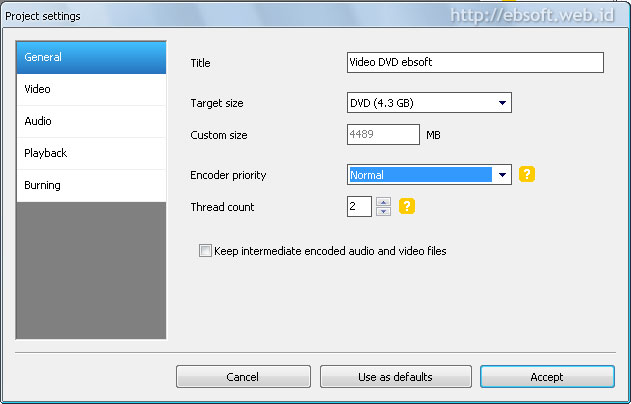
Selanjutnya di bagian Video, untuk wilayah kita (Eropa, Asia , Afrika) pilih PAL. Setting video lainnya dibiarkan saja seperti itu, kecuali ingin mencoba-coba sendiri. Kemudian, di Bagian Burning, kita bisa memilih Create ISO Image, untuk menghasilkan keluaran dalam format *.ISO yang nantinya bisa kita burning ke DVD, jika kita ingin langsung menyimpan hasilnya ke DVD ( harus ada DVD-RW dan DVD kosong) bisa dipilih Burn Project to disc. Jika tidak dipilih dua-duanya, akan file-file DVD akan disimpan di hardisk.
Setelah selesai mengatur Project Setting, klik Accept.3. Memasukkan Video
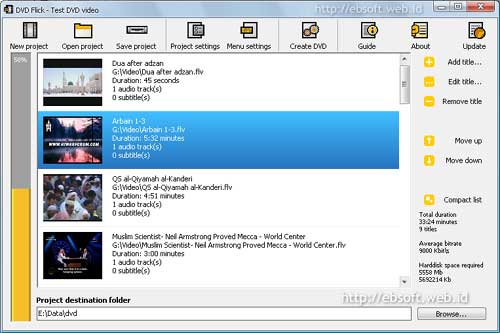
Selanjutnya kita bisa manambahkan video-video yang ingin kita masukkan dalam DVD. Kapasitasnya ditunjukkan dalam tampilan progress kuning di sebelah kiri ( dalam persen). Kita bisa menambahkan berbagai format video yang didukung dengan klik tombol +Add title… Kita bisa mengedit pengaturan masing-masing video dengan klik Edit title atau double klik tiap-tiap video.
4. Menyimpan den Membuat DVD
Setelah semua video dimasukkan jangan lupa untuk menyimpan Project, klik Save Project. Kemudian jika kita memilih keluaran dalam bentuk ISO atau disimpan ke hardisk, pilih lokasinya yang bisa diatur di bagian bawah Project destination folder. Pastikan space masih cukup untuk menyimpan filenya. Setelah semua diatur, klik Create DVD untuk memulai proses pembuatan DVD file.
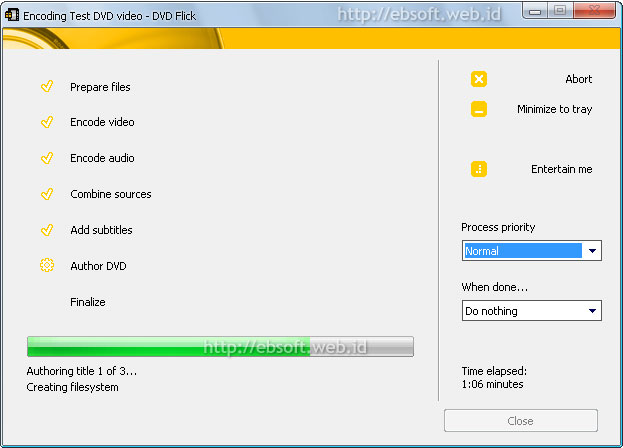
Proses ini biasanya akan memerlukan waktu cukup lama, sesuai dengan durasi total video dan CPU (Processor) komputer yang digunakan.
 Image by bootload via Flickr
Tampilan blog atau website itu seperti apa? Kalau anda klik judul artikel ketika browsing dengan google, kemudian muncul halaman blog atau website, itulah namanya tampilan, dan saya sebut template. Sederhana bukan? Setiap blog atau website tentu punya tampilan atau template mereka sediri-sendiri. Dan tampilan blog itu disusun dengan pola tertentu oleh pembuat template. Nah, itu yang bisa saya pahami tentang template. Sudah paham, apa itu template? Hmmm… gaya! Dasar sok tahu…!
Jawaban saya atas apa itu template terkesan sangat awam, ya? Ini memang menunjukkan bahwa penulis masih sangat awam. Tapi sok berani tampil menulis artikel tentang template blog atau web. Kalau anda tidak puas dengan jawaban saya bahwa template adalah tampilan blog atau web, anda bisa Tanya langsung ke mbah google, pasti akan dijawab dengan sangat lengkap. Halaaah malah nglantur ke mana mana nih. Ma’af ya…!
Sekarang kembali ke permasalahan kita, yaitu cara mengganti template atau tampilan blog di blogspot. Apakah anda masih ingat ketika membuat blog di blogspot atau blogger? pada saat proses pembuatan blog sampai pada memilih template atau tampilan, di sana hanya tersedia hanya beberapa template yang desertai contoh tampilan nya, tapi yang kita jumpai di internet banyak blog yang menggunakan domain blogspot, tampilan blognya macam-macam dan tidak sama dengan tampilan pada pilihan template di blogspot. Tahu sebabnya? Itu dikarenakan empunya blog telah mengganti template dari template aslinya dari blogspot dengan template buatan orang lain yang disusun kusus untuk blog di blogspot atau blogger. Makanya tampilan di layar monitor bisa macam-macam.
Agar tidak terlalu panjang artikel ini, langsung saja pada bagaimana langkah langkah cara mengganti template atau tampilan blog, tapi khusus template blog di blogspot. Sedangkan mengganti template di sini adalah template selain yang disediakan blogspot ketika membuat blog pertama kali. Selanjutnya ikuti langkah-langkah mengganti template atau tampilan blog tersebut di bawah ini:
PERTAMA
Mengenal jenis Template
Mengapa jenis template harus kita kenali? Ini karena jenis template blog yang akan diganti harus sama dengan template pengganti.
Perlu diketahui bahwa dalam mengenal jenis template, blogspot atau blogger mempunyai dua jenis template yaitu: pertama template jenis classic (HTML) dan yang lain adalah Jenis New (XML). Adapun ciri-ciri masing-masing template tersebut dapat anda lihat pada bagian paling atas dari template itu. Lihat gambar di bawah ini.
a. Jenis template classic HTML.

b. Jenis template New XML

KEDUA
Kunjungi salah satu ( satu saja) website penyedia template gratis di bawah ini:
http://btemplates.com/
http://www.zoomtemplate.com
http://almost-spring-blogger.blogspot.com
http://elegant-style-template.blogspot.com
http://blogtemplate4u.com/
Download template yang anda sukai. Extract file yang sudah anda download dan lihat jenis template nya. Sudah sesuai belum jenis template itu dengan jenis template blog yang akan diganti.
Cara melihat jenis template yang anda download tadi, bisa dengan melihat ektensi filenya atau dengan membuka file yang anda download, tentu setelah file tersebut diextrak. Cara membukanya, klik kanan pada file yang akan dibuka, pilih open with klik wordpad. Kalau wordpad tidak ada, klik choose program lalu cari wordpad dan klik.
Sedangkan untuk mengetahui jenis template yang sedang digunakan di dalam blog anda, sign in dulu ke blogger anda dan masuk ke tata letak atau layout lalu klik edit HTML. Perhatikan dan Kenali ciri-cirinya dengan menggunakan panduan gambar di atas.
KETIGA
Setelah diteliti dan kedua template, yaitu template pengganti dan template di dalam blog anda, sama jenisnya, lanjutkan proses berikutnya.
Masih tetap berada di edit HTML. Sebelumnya saya ingatkan. Sebelum proses perubahan anda lanjutkan, download dulu template blog anda dengan klik download full template. Ini untuk berjaga-jaga kalau proses mengganti template yang anda lakukan bermasalah.
Dilanjutkan dengan proses mengganti template. Ada dua cara yang bisa dilakukan. Pilih salah satu yang anda anggap mudah.
Cara Pertama
- Klik tab Telusuri atau browse
- Cari file template yang sudah anda extract dari hasil download. Klik open.
- Anda akan dibawa kembali ke halaman blogspot. Dari situ klik unggah atau upload.
- Setelah proses upload selesai, akan ada konfirmasi, Klik confirm and save.
Cara kedua
- Hapus semua kode template yang ada di blog anda. Selanjutnya copy semua kode template pengganti, yaitu template yang baru anda download tadi, dan paste code tersebut di bagian input box template blog anda.
- klik simpan template atau save template
- Akan muncul konfirmasi perubahan. klik confirm and save.
Catatan:
1. Karena konfirmasi perubahan itu memberitahukan bahwa template pengganti tersebut akan menghapus beberapa widget/gadget yang sebelumnya telah terpasang di blog anda, maka semua kode-kode widget itu dicopy dulu dan disimpan di notepad untuk sementara dan selanjutnya dipasang lagi. Mengcopy dan menyimpan widget/gadget tersebut dilakukan sebelum proses ritual mengganti template dilakukan.
2. Jika anda pernah melakukan setting terhadap template dalam blog anda sebelum mengganti template ini, anda bisa melakukan hal yang sama terhadap template pengganti ini (template yang baru) sebelum atau sesudah anda upload template baru tersebut. Maksudnya, sebelum template pengganti diupload, terlebi dahulu anda bisa melakukan setting template tersebut, misalnya ditambah meta keyword, meta content, atau setting halaman navigasi dll. Setelah setting-setting itu dilakukan, baru kemudian diupload untuk mengganti template lama. Kalau ini masih membingungkan, diabaikan saja atau langsung upload template pengganti.
Begitulah proses mengganti template atau tampilan blog untuk blogspot dapat dilakukan. Selamat mencoba, semoga berhasil dan blog anda menjadi lebih menarik tampilan nya berkat pemasangan template baru.
 Dalam Tutorial kali ini kita akan mencoba membuat text efek 3D dengan tekstur kasar seperti tanah retak, batu, kayu tembok dll. Anda dapat menggunakan images lain sesuai selera. Langsung saja meluncur ke langkah tutorialnya.
Buat dokumen baru dengan ukuran 1024px x 768px, Buka image “cracked wall texture.jpg”. Image dapat di download di sini. Anda bisa bereksperiman dengan image yang lain. Sambil menekan tombol Shift + Alt, drag image ke dokumen. Ini akan membuat image berada tepat di tengah dokumen

Pilih text tool, ketikkan kata yang kita inginkan. Dalam tutorial ini saya menggunakan font Handvetica. Anda dapat mendownloadnya di sini.

Double klick pada layer text ini dan berikan beberapa efek berikut:
Drop Shadow

Inner Shadow

Bevel and Emboss

Gradient Overlay

Untuk sementara kita mendapatkan image seperti berikut.

Belum bosen kan? OK, kita lanjutkan lagi. Buat seleksi di luar area teks. Banyak cara untuk melakukannya. Salah satunya yaitu sambil menahan tombol Ctrl, klik pada layer text di panel Layer. Lalu tekan Ctrl + Shift + I atau Select -> Inverse untuk membalik seleksi.

Buka image “cracked stone texture.jpg”, anda dapat mendownloadnya si dini. Sambil menahan tombol Shift + Alt, drag image ini ke dokumen. lalu tekan delete. Ubah Blending Modenya menjadi overlay.

Buat Layer baru, tekan CTRL + Shift + I untuk membalik seleksi. Select -> Modify -> Smooth, isikan nilai 10 pada isian Sample Radius. Select -> Modify -> Contract, isikan nilai 2 pada isian Contract by. Lalu Edit -> Fill -> Color. Saya menggunakan warna #D88606 untuk colornya. Ubah Blending modenya menjadi Overlay dan Opacity 50%.

Copy atau Duplikat Layer 3 lalu ubah Opacitynya menjadi 100%. Pilih Eraser Tool dengan opacity 20% – 40%. Sapukan pada area seleksi bagian atas seperti gambar berikut.

Buang seleksi dengan menekan Ctrl + D atau Select -> Deselect. Buat layer baru di atas Layer 1 (Layer image cracked wall) Ubah Blending modenya menjadi Overlay. Pilih brush Tool dengan warna # D88606 dan Opacity 20%. Sapukan pada area di sekitar teks secara tidak beraturan sampai mendapatkan hasil yang anda inginkan.

Buat layer baru di atas Layer 4 Ubah Blending modenya menjadi Vivid Light. Pilih brush Tool dengan warna # C37A08 dan Opacity 20%. Sapukan pada area di sekitar teks secara tidak beraturan sampai mendapatkan hasil yang anda inginkan.

Selesai sudah tutorialnya. Anda bisa bereksperimen dengan menambahhkan beberapa sapuan brush menggunakan mode Vivid Light atau Overlay. Selamat mencoba

 Selama ini mungkin anda selalu membaca resensi buku sebelum anda memutuskan membeli buku tersebut. Anda membaca resensi buku agar anda yakin bahwa buku yang akan anda beli sesuai dengan keinginan anda.
Jika selama ini anda hanya membaca resensi buku yang dibuat oleh orang lain, tahukah anda bahwa anda juga bisa membuat resensi buku sendiri atas buku yang sudah anda baca? Untuk membuat resensi sebuah buku sebenarnya mudah, akan tetapi ada hal-hal yang perlu anda perhatikan dalam membuat resensi sebuah buku. Berikut 4 tips dalam membuat resensi buku.
1. Sudah pernah membaca buku yang akan diresensi
Dalam membuat resensi buku, anda harus mengetahui secara lengkap isi buku sehingga anda bisa membuat resensi yang menyeluruh tetapi dengan bahasa yang ringkas dan padat. Mengapa ? karena pada umumnya pembaca mengingkan informasi yang singkat namun dapat memberikan informasi yang jelas seputar buku tersebut. Usahakan anda mencatat poin-poin penting yang coba pengarang sampaikan dalam buku tersebut agar pesann yang ingin disampaikan sesuai dengan yang diinginkan oleh pengarang.
2. Mencoba bersifat obyektif
Jika anda menulis resensi sebuah buku, isahakan anda mencoba untuk tidak bersifat subyektif tetapi harus obyektif. Sampaikan apapun pendapat anda mengenai buku tersebut dan tidak terpengaruh akan nama besar pengarang, penerbit dan hal-hal lainnya. Pembaca akan menyukai resensi buku yang bersifat jujur.
3. Menambah wawasan/pengetahuan
Judul buku ada bermacam-macam dan juga terdiri dari banyak kategori. Oleh karena itu anda harus menambah wawasan dan pengetahuan seputar buku yang akan anda resensi. Tidak ada salahnya anda membaca buku yang lain yang mempunyai tema yang sama dengan buku yang akan anda resensi. Wawasan anda juga akan mendukung resensi yang anda buat agar terlihat bahwa anda sangat memahami apa yang anda tulis.
4. Memberikan penilaian dengan kalimat yang jelas
Selain harus obyektif, resensi buku yang dibuat juga harus dibuat dengan kalimat yang jelas dan mudah dimengerti. Hal ini juga dilakukan agar pesan yang disampaikan sesuai dengan apa yang anda inginkan dan pembaca tidak akan mempertanyakan kembali maksud tulisan anda.
Demikian 4 tips dalam membuat resensi buku yang baik, apakah anda punya tips yang lain selain yang telah kami sebutkan diatas ?
 Ilmu Grafis Tutorial Photoshop Membuat Efek Teks Tulisan Melingkar atau efek teks mengikuti path biasa dipakai untuk stempel, spanduk, dan karya desain lainnya. Melalui cara ini kita bisa mengubah style dan bentuk lekukan sesuai dengan jalur yang bisa kita ubah-ubah. Teks biasa hanya horizontal dan vertikal saja, pastinya kita ingin beda dan menarik.
Pada setiap tutorial teks efek kita akan diperkenalkan dengan cara membuat teks melingkar. Hal ini disebabkan efek tersebut banyak dipakai pada saat kita membuat karya desain grafis sebagai penerapan ilmu grafis yang kita miliki. Artikel ini akan membahas tentang cara membuat teks, mengatur teks melalui path dan mengatur jarak serta proporsi teks agar emphasis tidak kacau. Ikuti langkah-langkah berikut :
Cara Membuat Efek Teks Melingkar pada CorelDraw
Langkah 1
Buat lingkaran dengan Ellipse Tool (U), agar benar-benar berupa lingkaran sempurna gunakan tombol SHIFT sambil klik dan drag pada area kerja photoshop.
Buat lingkaran dengan Ellipse Tool (U), agar benar-benar berupa lingkaran sempurna gunakan tombol SHIFT sambil klik dan drag pada area kerja photoshop.

Langkah 2
Hilangkan warna fill pada shape 1 dengan cara menggeser ke kiri sampai 0% pada pallete layer. Klik Horizontal Type Tool dan arahkan mouse pointer ke garis lingkaran yang telah di buat sehingga mouse pointer berubah menyerupai gambar dibawah dan klik di garis tersebut. Ketikkan tulisan yang anda kehendaki, misalnya “Membuat Teks Melingkar dengan Photoshop”.
Hilangkan warna fill pada shape 1 dengan cara menggeser ke kiri sampai 0% pada pallete layer. Klik Horizontal Type Tool dan arahkan mouse pointer ke garis lingkaran yang telah di buat sehingga mouse pointer berubah menyerupai gambar dibawah dan klik di garis tersebut. Ketikkan tulisan yang anda kehendaki, misalnya “Membuat Teks Melingkar dengan Photoshop”.

Langkah 3
Untuk mengubah opsi mirror dan lain sebagainya Anda cukup menggunakan horizontal type tool (sebaiknya pindah tool move tool kemudian klik tool horizontal type tool dulu agar edit lebih mudah). Gunakan tombol keyboard CTRL + klik drag untuk mengubah susunan tulisan. Biasanya ada dipojok tulisan paling kiri, arahkan mouse Anda ke atasnya (horizontal type tool aktif) dan ikon akan berubah menjadi panah kecil seperti ikon next dan previous.I kon tersebut mengindikasikan awal dan akhir tulisan lingkaran.
Untuk mengubah opsi mirror dan lain sebagainya Anda cukup menggunakan horizontal type tool (sebaiknya pindah tool move tool kemudian klik tool horizontal type tool dulu agar edit lebih mudah). Gunakan tombol keyboard CTRL + klik drag untuk mengubah susunan tulisan. Biasanya ada dipojok tulisan paling kiri, arahkan mouse Anda ke atasnya (horizontal type tool aktif) dan ikon akan berubah menjadi panah kecil seperti ikon next dan previous.I kon tersebut mengindikasikan awal dan akhir tulisan lingkaran.
Untuk efek mirror cukup klik drag ke dalam atau keluar lingkaran (arah drag atas bawah) sesuai dengan kondisi.

Jika teks lingkaran sudah jadi, Anda bisa membuat teks lingkaran kedua dengan cara yang sama, namun sebaiknya menghidden layer teks sebelumnya dengan cara klik ikon mata pada layer teks tersebut. Teks lingkaran ini bekerja menggunakan path yang berdiri sendiri (tidak tergantung shape lingkaran yang sebelumnya dibuat). Pada kebutuhan tertentu teks lingkaran yang sudah jadi diedit/diubah agak lonjong, maka Anda bisa mengubahnya menggunakan Pen Tool, untuk mempelajari segala macam tentang path tersebut anda bisa mengakses artikel berikut.
Hasil
Dengan cara-cara diatas saya mendapatkan hasil berikut.
Dengan cara-cara diatas saya mendapatkan hasil berikut.

Selamat Mencoba
Jangan lupa bergabung dengan teman-teman yang lain di Facebook Riezki Blog'S, dan ikuti Twitter saya.
Bila ada yang ditanyakan silakan isi pada komentar, saya akan mencoba menjawab secepat dan sebaik mungkin.

BAB I
Pendahuluan
Istilah multimedia berawal dari teatre, bukan komputer, pertunjukan yang memanfaatkan lebih dari satu medium seringkali disebut pertunjukan multimedia. Multimedia memungkinkan pemakai komputer untuk mendapatkan output dalam bentuk yang lebih kaya daripada media tabel dan grafik konvensional. Pemakai dapat melihat gambar 3 dimensi, foto video bergerak, animasi dan mendengar suara stereo. Output multimedia sekarang ini kita jumpai dimana-mana antara lain cover majalah, video game film dan lain-lain. Selain itu pula multimedia digunakan sebagai alat untuk meningkatkan bersaing. Lahirnya teknologi multimedia adalah hasil dari perpaduan kemajuan teknologi elektronik, teknik komputer dan perangkat lunak. Kemampuan penyimpanan dan pengolahan gambar digital dalam belasan juta warna dengan resolusi tinggi serta reproduksi suara maupun video dalam bentuk digital. Multimedia merupakan konsep dan teknologi dari unsur – unsur gambar, suara, animasi serta video disatukan didalam komputer untuk disimpan, diproses dan disajikan guna membentuk interaktif yang sangat inovatif antara komputer dengan user. Teknologi Multimedia merupakan perpaduan dari teknologi komputer baik perangkat keras maupun perangkat lunak dengan teknologi elektronik, perkembangan serta pemanfaatan teknologi multimedia banyak digunakan hampir diseluruh aspek kegiatan.
Multimedia adalah penggunaan komputer untuk menyajikan dan menggabungkan teks, suara, gambar, animasi dan video dengan alat bantu (tool) dan koneksi (link) sehingga pengguna dapat bernavigasi, berinteraksi, berkarya dan berkomunikasi. Bila dibandingkan dengan informasi dalam bentuk teks (huruf dan angka) yang umumnya terdapat pada komputer saat ini, tentu informasi dalam bentuk multimedia yang dapat diterima dengan kedua indra penglihatan manusia dalam bentuk yang sesuai dengan aslinya atau dalam dunia yang sesungguhnya (reality).
Multimedia sering digunakan dalam dunia hiburan. Selain dari dunia hiburan, Multimedia juga diadopsi oleh dunia Game. Multimedia dimanfaatkan juga dalam dunia pendidikan dan bisnis. Di dunia pendidikan, multimedia digunakan sebagai media pengajaran, baik dalam kelas maupun secara sendiri-sendiri. Di dunia bisnis, multimedia digunakan sebagai media profil perusahaan, profil produk, bahkan sebagai media kios informasi dan pelatihan dalam sistem e-learning. Secara umum multimedia merupakan kombinasi tiga elemen, yaitu suara, gambar dan teks, definisi lain dari multimedia, yaitu dengan menempatkanya dalam konteks, seperti yang dilakukan oleh hofstter(2001), multimedia adalah pemanfaatan komputer untuk membuat dan menggabungkan teks, grafik, audio, gambar bergerak (video dan animasi). Dalam definisi ini terdata elemen penting multimedia yaitu
- Harus ada komputer yang mengkordinasikan apa yang dilihat dan didengar
- Harus ada link menghubungkan kita dengan informasi
- Harus ada alat nafigasi yang membantu kita
- Menyediakan tempat bagi kita untuk mengumpulkan, memproses dan mengkomunikasikan informasi.
1.1 Latar Belakang
Latar belakang dari disusunnya makalah ini adalah untuk memenui tugas yang diberikan kakak tingkat pada para Mahasiswa baru, salah satunya penulis sendiri. Selain itu ada hal lain yang melatar belakangi penulis untuk menyusun makalah ini, salah satunya keinginan mengembangkan dan memajukan IT di Indonesia pada umumnya dan di Kalimantan Selatan pada khususnya.
1.2 Tujuan Makalah
Pada saat ini, komputer sudah menjadi multimedia yang paling diminati. Selain kemampuannya memberikan hiburan baik secara audio maupun visual, kini komputer tidak hanya berperan sebagai sarana entertain, bidang bisnis,pendidikan bahkan riset penelitian di berbagai bidang.
Dalam bebagai lini kehidupan, komputer multimedia sangat dibutuhkan. Salah satunya komputer multi media yang mampu menampilkan gambar bergerak yang biasa juga disebut dengan animasi. Pada makalah inipenulis akan coba menjelaskan sedikit mengenai apa itu komputer multimedia, apa itu animasi dan bagaimana peranannya dalam kehidupan di masyarakat
BAB II
ISI
Pada tulisannya sebelumnya sudah disebut-sebut tentang multi media dan animasi. Tapi sebenarnya apakah multimedia itu.
Pengertian multimedia
- Secara bahasa multimedia berasal dari kata Multi-banyak dan Media-sarana berkomunikasi untuk melewatkan informasi. Sedangkan secara istilah multimedia adalah suatu sistem yang terdiri dari perangkat keras, perangkat lunak dan alat – alat lain seperti televisi, monitor video dan sistem piringan optik atau sistem stereo yang dimaksudkan untuk menghasilkan penyajian audio visual yang utuh.
Beberapa pakar mengartikan multimedia sebagai berikut :
- Multimedia secara umum merupakan kombinasi 3 element yaitu suara,gambar dan teks (Mc Cormick,1996)
- Multimedia adalah kombinasi dari paling sedikit 2 media input atau output dari data,media ini dapat audio (suara, musik), animasi, video, teks, grafik, dan gambar (Turban dkk, 2002)
- Multimedia merupakan alat yang dapat menciptakan prestasi yang dinamis dan intraktif yang mengkombinasikan teks grafik, animasi, audio dan gambar video (Robin dan Linda, 2001)
- Multimedia adalah pemanfaatan computer untuk membuat dan menggabungkan teks, grafik, audio, gambar bergerak (video dan animasi) dengan menggabungkan link dan tool yang memungkinkan pemakai melakukan navigasi, berintraksi, berkreasi dan berkomunikasi (Hofstetter, 2001)
“ Multimedia adalah pemanfaatan komputer untuk membuat dan menggabungkan teks, grafik, audio, gambar bergerak (video dan animasi) dengan menggabungkan link dan tool yang memungkinkan pemakai melakukan navigasi, berinteraksi, berkreasi, dan berkomunikasi “
Kelebihan Multimedia
Dari berbagai media informasi, multimedia memilki suatu kelebihan tersendiri yang tidak dapat digantikan oleh penyajian media informasi lainya.
Kelebihan dari multimedia adalah menarik indra dan menarik minat, karena merupakan gabungan antara pandangan,suara dan gerakan.
Lembaga riset dan penerbitan komputer yaitu Computer Technology Research (CTR) menyatakan bahwa orang hanya mampu mengingat 20 % dari yang dilihat dan 30 % dari yang didengar. Tetapi orang mengingat 50 % dari yang dilihat dan didengar dan 80 % dari yang dilihat, didengar dan dilakukan sekaligus.
Komponen Multimedia
Menurut James A. Senn, multimedia terbagi dalam beberapa element-element multimedia:
1. Teks
Bentuk data multimedia yang paling mudah disimpan dan dikendalikan adalah teks. Teks dapat membentuk kata, surat atau narasi dalam multimedia yang menyajikan bahasa. Kebutuhan teks bergantung kepada penggunaan aplikasi multimedia.
- Image (grafik)
Alasan untuk menggunakan gambar dalam presentasi atau publikasi multimedia adalah karena lebih menarik perhatian dan dapat mengurangi kebosanan dibandingkan dengan teks. Gambar dapat meringkas menyajikan data yang kompleks dengan cara yang baru dan lebih berguna. Gambar juga dapat berfungsi sebagai ikon, yang bila dipadukan dengan teks, merupakan opsi yang bisa dipilih.
- Bunyi (audio)
PC multimedia tanpa bunyi hanya disebut unimedia, bukan multimedia. Bunyi dapat ditambahkan dalam multimedia melalui suara, musik dan efek-efek suara. Seperti halnya grafis, dapat membeli ataupun menciptakan sendiri.
- Video
Video menyediakan sumberdaya yang kaya dan hidup bagi aplikasi multimedia.
- Animasi
Dalam multimedia, animasi merupakan penggunaan komputer untuk menciptakan gerak pada layer.
- Virtual Reality
Virtual reality merupakan penggunaan multimedia untuk penerapan secara langsung.
Software Multimedia sangat banyak, beberapa diantaranya dapat di golongkan sebagai berikut :
- Viewing: Untuk melihat hasil pemgolahan multimedia (Winamp, power DVD)
- Capturing : Untuk mendapatkan hasil rekaman yang didapat melalui device multimedia. (software scanner, capture, camdig)
- Editing : Untuk mengolah bahan multimedia menjadi senuah sajian (adobe)
- Authoring : Software Multimedia untuk keperluan interaktif (director, flash)
Untuk bisa menggunakan komputer menjadi media multimedia ada beberapa hal yang harus diperhatikan.
Animasi
Animasi berarti teknik untuk membuat gambar yang bergerak. Berbagai teknik animasi telah diciptakan. Cara sederhana untuk membuat gambar bergerak adalah dengan menggunkan sejumlah gambar yang berbeda sedikit.
Cara ini dapat dibuat dengan mudah menggunakan perangkat lunak seperti Ulead GIF Animator, yang akan membuat deretan gambar tersebut disimpan pada sebuah berkas dengan eksistensi .gif.
Teknik animasi yang lain yang sangat terkenal adalah morphing. Teknik ini dilakukan dengan menggunakan konsep metamorfose dari suatu gambar awal menjadi gambar akhir. Teknik ini digunakan pada film Terminator.
Animasi juga dapat di artikan sebagai suatu rangkaian gambar diam secara inbeethwin dengan jumlah yang banyak, bila kita proyeksikan akan terlihat seolah – olah hidup (bergerak), seperti yang pernah kita lihat film – film kartun di tevisi maupun di layar lebar. Jadi Animasi dapat kita simpulkan menghidupkan benda diam untuk diproyeksikan menjadi bergerak. 3 Penggunaan animasi pada komputer telah dimulai dengan ditemukannya software komputer yang dapat dipergunakan untuk melakukan ilustrasi di komputer, membuat perubahan gambar satu ke gambar berikutnya sehingga terbentuk suatu bentuk gerakan tertentu.
Animasi juga dapat di artikan sebagai suatu rangkaian gambar diam secara inbeethwin dengan jumlah yang banyak, bila kita proyeksikan akan terlihat seolah – olah hidup (bergerak), seperti yang pernah kita lihat film – film kartun di tevisi maupun di layar lebar. Jadi Animasi dapat kita simpulkan menghidupkan benda diam untuk diproyeksikan menjadi bergerak. 3 Penggunaan animasi pada komputer telah dimulai dengan ditemukannya software komputer yang dapat dipergunakan untuk melakukan ilustrasi di komputer, membuat perubahan gambar satu ke gambar berikutnya sehingga terbentuk suatu bentuk gerakan tertentu.
Jenis Animasi
Jenis animasi yang banyak dikenal adalah animasi 2D dan 3D. Perbedaan dari animasi 2D dan 3D adalah dilihat dari sudut pandangnya. Animasi 2D menggunakan koordinat x dan y, sedangkan animasi 3D menggunakan koordinat x, y dan z yang memungkinkan kita dapat melihat sudut pandang objek secara lebih nyata.
Walaupun teknologi perkembangan animasi 3D telah berkembang, namun bukan berarti animasi 2D ditinggalkan, karena sebagian masyarakat beranggapan bahwa keindahan goresan animasi 2D lebih mempunyai ekspresi objek yang tegas dibandingkan dengan animasi 3D. Hal itu dibuktikan oleh para animator Jepang dan Amerika yang hingga saat ini tetap menggunakan teknik animasi 2D dalam membuat karya-karya animasi terbaru. Animasi 3D mempunyai kelebihan pada kemampuannya memperlihatkan objek dari 3 sudut pandang secara real, sedangkan animasi 2D mempunyai kelebihan pada seni gambarnya. Antara teknik animasi 2D dan 3D mempunyai status yang sejajar.
Animasi, atau gambar bergerak, merupakan salah satu bagian dari desain grafis yang menjanjikan model-model tampilan yang atraktif. Animasi dapat dimanfaatkan untuk berbagai hal, misalnya untuk menarik perhatian pemakai komputer pada bagian tertentu, memvisualisasikan cara kerja suatu alat atau mekanisme tertentu, serta tidak ketinggalan pula untuk memperindah halaman web (homepage).
Animasi pada dasarnya adalah suatu cara untuk mentransformasikan objek. Lebih lanjut, animasi bisa dikerjakan secara interaktif maupun non interaktif. Pada animasi yang bersifat interaktif, pergerakan objek akan selalu mengikuti perintah yang diberikan oleh pemakai lewat piranti interaktif. Model animasi seperti ini dilaksanakan pada kebanyakan program-program yang sifatnya permainan (games). Sedangkan animasi yang bersifat non interaktif, pergerakan objek tidak lagi dikendalikan oleh pemakai, melainkan sudah ditentukan langsung oleh orang yang membuatnya melalui program-program pembuat animasi itu sendiri. Dalam dunia desain web, model animasi seperti inilah yang digunakan sebagai upaya untuk mendongkrak performa halaman web agar kelihatan lebih dinamis dan atraktif.
Manfaat Animasi
Ide kreator sangat luas, bahkan tak terbatas. Tetapi manusia terkendala oleh sarana
prasarana, kelemahan fisk dan banyak lagi kendala yang menyebabkan tidak semua ide
dapat diwujudkan dengan teknik sinematografi konvensional. Misalnya adegan runtuhnya
bangunan bertingkat, adegan memasuki lubang jarum, adegan memasuki liang semut,
kamera mewakili mata orang ang sedang terjatuh dari tebing jurang, terlalu beresiko bagi keselamatan jiwa, dan jika dipaksakan tentu memakan biaya yang besar untuk mereka teknik pengambilannya. Dalam situasi inilah gambar rekaan (animasi) diperlukan.
Animasi juga diperlukan untuk menggerakkan objek yang tidak ada di alam nyata
misalnya logo, tulisan-tulisan dan objek-objek modeling lainnya. Umumnya binatang
berkaki empat. Animator dapat mengabulkan jika pemilik gagasan menginginkan
dihadirkan binatang dengan kaki tiga atau bahkan berkaki dua setengah. Pendek kata,
gambar rekaan atau animasi mengatasi keterbatasan manusia akan objek, gerakan maupun
sudut pandang.
Ide kreator sangat luas, bahkan tak terbatas. Tetapi manusia terkendala oleh sarana
prasarana, kelemahan fisk dan banyak lagi kendala yang menyebabkan tidak semua ide
dapat diwujudkan dengan teknik sinematografi konvensional. Misalnya adegan runtuhnya
bangunan bertingkat, adegan memasuki lubang jarum, adegan memasuki liang semut,
kamera mewakili mata orang ang sedang terjatuh dari tebing jurang, terlalu beresiko bagi keselamatan jiwa, dan jika dipaksakan tentu memakan biaya yang besar untuk mereka teknik pengambilannya. Dalam situasi inilah gambar rekaan (animasi) diperlukan.
Animasi juga diperlukan untuk menggerakkan objek yang tidak ada di alam nyata
misalnya logo, tulisan-tulisan dan objek-objek modeling lainnya. Umumnya binatang
berkaki empat. Animator dapat mengabulkan jika pemilik gagasan menginginkan
dihadirkan binatang dengan kaki tiga atau bahkan berkaki dua setengah. Pendek kata,
gambar rekaan atau animasi mengatasi keterbatasan manusia akan objek, gerakan maupun
sudut pandang.
Ada juga manfaat animasi untuk pembelajaran.
Animasi pada saat ini banyak dimanfaatkan untuk berbagai kebutuhan dalam berbagai kegiatan dari mulai kegiatan santai sampai serius, dari mulai sebagai fungsi utama sampai fungsi tambahan atau hiasan. Animasi dibangun berdasarkan manfaatnya sebagai perantara atau media yang digunakan untuk berbagai kebutuhan di antaranya :
• Media Hiburan
• Media Presentasi
• Media Iklan/Promosi
• Media Ilmu Pengetahuan
• Media Bantu/Tools
• Media Pelengkap
Media Hiburan, Animasi digunakan untuk menghibur penonton atau pengguna animasi tersebut, sehingga memberikan kepuasan. Animasi sebagai media hiburan biasanya digarap dengan sangat serius karena sebagai produk dagangan yang memiliki harga jual. Sebagai media hiburan, animasi digarap sebagai project.
Contoh :
• Film
• Video Klip
• Games dll
Media Presentasi, Animasi digunakan untuk membuat menarik perhatian para auden atau peserta presentasi terhadap materi yang disampaikan oleh presenter. Dengan penambahan animasi pada media presentasi membawa suasana presentasi menjadi tidak kaku. Dengan penambahan animasi diharapkan dapat tercapai penyampaian informasi atau terjadinya komunikasi yang baik dalam kegiatan presentasi.
Fungsi animasi dalam presentasi diantaranya :
• Menarik Perhatian dengan adanya pergerakan dan suara yang selaras
• Memperindah tampilan presentasi
• Memudahkan susunan presentasi
• Mempermudah penggambaran dari suatu materi
Media Iklan/Promosi, Animasi sebagai media iklan atau promosi dibangun sedemikian rupa agar pemirsa atau penonton tertarik untuk membeli atau memiliki atau mengikuti apa yang disampaikan dalam alur cerita dari animasi tersebut.
Contoh :
• Iklan Produk
• Penyuluhan Kesehatan
• Iklan Layanan Masyarakat
Media Ilmu Pengetahuan, Animasi memiliki kemampuan untuk dapat memaparkan sesuatu yang rumit atau komplek atau sulit untuk dijelaskan dengan hanya gambar atau kata-kata saja. Dengan kemampuan ini maka animasi dapat digunakan untuk menjelaskan suatu materi yang secara nyata tidak dapat terlihat oleh mata, dengan cara melakukan visualisasi maka materi yang dijelaskan dapat tergambarkan. Selain itu animasi sebagai media Ilmu Pengetahuan dapat dijadikan sebagai perangkat ajar yang siap kapan saja untuk mengajarkan materi yang telah dianimasikan, terutama dengan adanya teknologi interaktif pada saat ini baik melalui perangkat komputer ataupun perangkat elektronik lainnya.Pada Perangkat Komputer media ini dikenal dengan istilah CAI atau Computer-Aided Intruction atau Computer-Assisted Intruction.
Contoh :
• Animasi Dokumenter Dinosourus
• Pembelajaran Fisika
• Pembelajaran Shalat dan Cara Baca Al-Qur’an
• Perjalanan Dalam Dunia Maya
• Ensiklopedi Jagat Raya
• Darah Dalam Tubuh Manusia
Media Bantu/Tools, Animasi sebagai media bantu atau tools digunakan sebagai perangkat penuntun atau petunjuk dalam melakukan sesuatu. Sebagai media bantu, animasi akan terlihat menonjol atau memberikan daya tarik atau memunculkan fokus baru terhadap sesuatu yang perlu dibantu.
Contoh :
• Pedoman Penggunaan TV dan Alat Elektronic
• Petunjuk cara penggunaan Aplikasi
• Petunjuk Tata Cara Penggunaan Produk
Media Pelengkap, Animasi digunakan sebagai pelengkap atau tambahan atau hiasan pada suatu tampilan yang digunakan untuk mempercantik atau menarik pada objek yang ditampilkan.
Contoh :
• Tombol Animasi
• Banner
• Bingkai/Frame
• Tulisan
Animasi pada saat ini banyak dimanfaatkan untuk berbagai kebutuhan dalam berbagai kegiatan dari mulai kegiatan santai sampai serius, dari mulai sebagai fungsi utama sampai fungsi tambahan atau hiasan. Animasi dibangun berdasarkan manfaatnya sebagai perantara atau media yang digunakan untuk berbagai kebutuhan di antaranya :
• Media Hiburan
• Media Presentasi
• Media Iklan/Promosi
• Media Ilmu Pengetahuan
• Media Bantu/Tools
• Media Pelengkap
Media Hiburan, Animasi digunakan untuk menghibur penonton atau pengguna animasi tersebut, sehingga memberikan kepuasan. Animasi sebagai media hiburan biasanya digarap dengan sangat serius karena sebagai produk dagangan yang memiliki harga jual. Sebagai media hiburan, animasi digarap sebagai project.
Contoh :
• Film
• Video Klip
• Games dll
Media Presentasi, Animasi digunakan untuk membuat menarik perhatian para auden atau peserta presentasi terhadap materi yang disampaikan oleh presenter. Dengan penambahan animasi pada media presentasi membawa suasana presentasi menjadi tidak kaku. Dengan penambahan animasi diharapkan dapat tercapai penyampaian informasi atau terjadinya komunikasi yang baik dalam kegiatan presentasi.
Fungsi animasi dalam presentasi diantaranya :
• Menarik Perhatian dengan adanya pergerakan dan suara yang selaras
• Memperindah tampilan presentasi
• Memudahkan susunan presentasi
• Mempermudah penggambaran dari suatu materi
Media Iklan/Promosi, Animasi sebagai media iklan atau promosi dibangun sedemikian rupa agar pemirsa atau penonton tertarik untuk membeli atau memiliki atau mengikuti apa yang disampaikan dalam alur cerita dari animasi tersebut.
Contoh :
• Iklan Produk
• Penyuluhan Kesehatan
• Iklan Layanan Masyarakat
Media Ilmu Pengetahuan, Animasi memiliki kemampuan untuk dapat memaparkan sesuatu yang rumit atau komplek atau sulit untuk dijelaskan dengan hanya gambar atau kata-kata saja. Dengan kemampuan ini maka animasi dapat digunakan untuk menjelaskan suatu materi yang secara nyata tidak dapat terlihat oleh mata, dengan cara melakukan visualisasi maka materi yang dijelaskan dapat tergambarkan. Selain itu animasi sebagai media Ilmu Pengetahuan dapat dijadikan sebagai perangkat ajar yang siap kapan saja untuk mengajarkan materi yang telah dianimasikan, terutama dengan adanya teknologi interaktif pada saat ini baik melalui perangkat komputer ataupun perangkat elektronik lainnya.Pada Perangkat Komputer media ini dikenal dengan istilah CAI atau Computer-Aided Intruction atau Computer-Assisted Intruction.
Contoh :
• Animasi Dokumenter Dinosourus
• Pembelajaran Fisika
• Pembelajaran Shalat dan Cara Baca Al-Qur’an
• Perjalanan Dalam Dunia Maya
• Ensiklopedi Jagat Raya
• Darah Dalam Tubuh Manusia
Media Bantu/Tools, Animasi sebagai media bantu atau tools digunakan sebagai perangkat penuntun atau petunjuk dalam melakukan sesuatu. Sebagai media bantu, animasi akan terlihat menonjol atau memberikan daya tarik atau memunculkan fokus baru terhadap sesuatu yang perlu dibantu.
Contoh :
• Pedoman Penggunaan TV dan Alat Elektronic
• Petunjuk cara penggunaan Aplikasi
• Petunjuk Tata Cara Penggunaan Produk
Media Pelengkap, Animasi digunakan sebagai pelengkap atau tambahan atau hiasan pada suatu tampilan yang digunakan untuk mempercantik atau menarik pada objek yang ditampilkan.
Contoh :
• Tombol Animasi
• Banner
• Bingkai/Frame
• Tulisan
Membuat Animasi untuk banner blog maupun web
cara pembuatan efek tulisan bergerak ( animasi ) dengan format file gif. Animasi ini dibuat dengan program photoshop pada awalnya, kemudian proses pembuatan animasinya dengan menggunakan Adobe Image Ready. Jika photoshop yang digunakan adalah versi CS3, maka animasi ini bisa dibuat langsung dengan Photoshop, tanpa harus menggunakan image ready.
Tutorial pembuatan animasi tulisan dengan Photoshop
Langkah 1
Buatlah sebuah file baru dengan Photoshop. Ukuran file bisa disesuaikan dengan kebutuhan Anda. Pada tutorial ini, saya menggunakan sebuah file yang berukuran 468 x 60 pixel; 72 dpi; RGB; content=white.
Buatlah sebuah file baru dengan Photoshop. Ukuran file bisa disesuaikan dengan kebutuhan Anda. Pada tutorial ini, saya menggunakan sebuah file yang berukuran 468 x 60 pixel; 72 dpi; RGB; content=white.
Langkah 2
Buatlah sebuah tulisan dengan menggunakan Type tools pada Photoshop.
Buatlah sebuah tulisan dengan menggunakan Type tools pada Photoshop.
Langkah 3
- Jika Anda menggunakan versi Photoshop 7 hingga CS:
Klik icon Jump to Image ready. Icon ini terletak di sebelah bawah pada Tools Box. Anda juga bisa memilih menuFile > Jump To > Adobe ImageReady 7.0 (pada Photoshop 7), atau File > Edit in Image Ready (pada Photoshop CS).
- Jika Anda menggunakan versi Photoshop CS3:
Pilih menu Window > Animation
Langkah 4
Akan Anda dapati sebuah palet panjang di sebelah bawah (bentuk tampilan relatif sama baik pada Image Ready ataupun Photoshop CS3).
Akan Anda dapati sebuah palet panjang di sebelah bawah (bentuk tampilan relatif sama baik pada Image Ready ataupun Photoshop CS3).
Jika perlu, perlebar tampilan palet ini dengan melakukan klik dan geser pada sudut kanan bawah palet tersebut.
Langkah 5
Geser tulisan hingga ke sebelah kiri luar dari background yang putih, hingga seluruh tulisan tidak nampak.
Geser tulisan hingga ke sebelah kiri luar dari background yang putih, hingga seluruh tulisan tidak nampak.
Langkah 6
Klik icon Duplicate current frame.
Klik icon Duplicate current frame.
Langkah 7
Sekarang ada 2 frame pada palet Animation. Pastikan yang terpilih sekarang adalah frame kedua.
Geser lagi tulisan hingga sisi kanan luar dari background.
Sekarang ada 2 frame pada palet Animation. Pastikan yang terpilih sekarang adalah frame kedua.
Geser lagi tulisan hingga sisi kanan luar dari background.
Langkah 8
Klik icon Tweens animation frames.
Klik icon Tweens animation frames.
Tujuan penggunaan Tween ini adalah untuk mempermudah pembuatan frame-frame animasi. Tween akan menambahkan frame secara otomatis berdasarkan perbedaan posisi, ukuran, tranparansi, dan efek pada obyek.
Kemudian akan muncul kotak dialog baru,
Pada kotak dialog ini, kita bisa mengatur:
- Tween with: digunakan untuk memilih frame mana yang akan kita gunakan sebagai dasar animasi berdasarkan frame yang aktif. Karena kita aktif pada frame kedua, maka yang tepat adalah Previous Frame.
- Frame to Add: digunakan untuk memilih jumlah frame yang akan ditambahkan. Semakin banyak jumlah frame, animasi akan semakin nampak halus, tetapi ukuran file hasil jadinya akan semakin besar.
- Layers: digunakan untuk memilih animasi pada antara semua layer, atau hanya pada layer yang aktif saja.
- Parameters: digunakan untuk memilih jenis perubahan obyek yang digunakan sebagai dasar animasi
Langkah 9
Klik icon Plays/stops animation.
Klik icon Plays/stops animation.
Animasi sudah jadi. Jika Anda menginginkan pengaturan kecepatan animasi, bisa Anda pilih dari tulisan 0 sec disebelah bawah frame.
Jika pengaturan kecepatan ini akan dilakukan pada banyak frame sekaligus, maka klik sebuah frame, kemudian tekan dan tekan tombol Shift, lalu klik frame yang lain. Bisa juga dengan Ctrl + klik frame yang lain. Setelah terpilih banyak frame sekaligus, baru ubah kecepatannya. Pengubahan kecepatan animasi akan berlaku pada semua frame yang terpilih.
Untuk menyimpan hasil animasi, pilihlah menu File > Save Optimized pada Adobe ImageReady. Atau File > Save for Web & devices pada Photoshop CS3. Pastikan format file yang dipilih adalah gif.
BAB III
Penutup
3.1 Kesimpulan
3.2 Saran
Jauh kiranya jika makalah ini disebut sempurna. Masih banyak kekurangan-kekurangan diberbagai hal dalam penyusunan makalah ini yang membuatnya jauh dari sempurna. Ada beberapa hal yang dapat penulis sarankan untuk diri penuli sendiri maupun untuk semua pihak yang kiranya hendak membuat makalah maupun karya tulis lainnya. Diantaranya seperti pikirkanlah secara mtang dan tepat apa kiranya hal yang akan dibahas dalam karya tulis kita nanti sebelum mulai mencari literatur.Jika sudah menemukan hal yang akan dibahas segeralah mem perbanyak literatur tentang tema yang dibahas, literatur dapat diambil dari buku maupun media lain seperti internet. Lakukanlah konsultasi maupun tukar pikiran dengan orang yang lebih ahli (dalam hal ini bisa kakak tingkat) dalam hal yang akan kita bahas nanti, walau bagaimanapun, menanyakan pada orang yang sudah berpengalaman tentang suatu hal akan lebih mudah kita serap ilmunya dari sekedar membaca dari literatur.
Demikianlah beberapa saran dari saya. Semoga bermanfaat bagi semua pihak yang ingin memanfaatkannya.
Langganan:
Postingan (Atom)


- Follow Us on Twitter!
- "Join Us on Facebook!
- RSS
Contact